很多日常使用VPN处理远程办公、跨网资源访问的用户,闪电遇到连接超时弹窗时第一反应是反复修改加密参数、更换节点,最后折腾半天也找不到故障根源,反而把原本正常的配置改得一团乱。这份实用排查攻略围绕VPN连接超时场景下的切换网络交叉验证思路展开,不需要专业的抓包工具,普通用户也能通过分步测试快速缩小故障范围,避免无意义的试错操作。
普通用户无需专业抓包工具,通过切换不同网络环境即可快速缩小VPN连接超时的故障范围
故障初始现象确认与排查前置原则
正式开始排查前首先要排除低级错误干扰,先确认VPN连接超时的具体表现:同一台设备使用已保存的正常VPN配置,连续多次发起连接都卡在网关验证、密钥协商阶段弹出超时提示,先排除临时输错账号密码、节点地址手动输错这类非环境类问题。
切换网络交叉验证的核心逻辑是控制变量,把整个VPN连接链路拆成本地终端、当前接入公网、VPN服务端三个独立模块,每次只更换其中一个模块的属性,科学上网固定另外两个的原有配置,就能快速定位故障属于哪一个模块,不会出现多个变量同时变动导致的原因混淆。
第一轮交叉验证:切换不同公网接入网络测试
第一轮测试优先选择和原有接入网络完全异网的公网环境,比如之前使用的是家用有线宽带对应的WiFi网络,就直接关闭设备的WiFi开关,打开手机的移动数据热点,让待排查的故障设备连接这个热点,全程不改动VPN的任何配置,包括服务器地址、认证方式、账号密码、协议类型全部保持原有设置,直接发起连接请求。
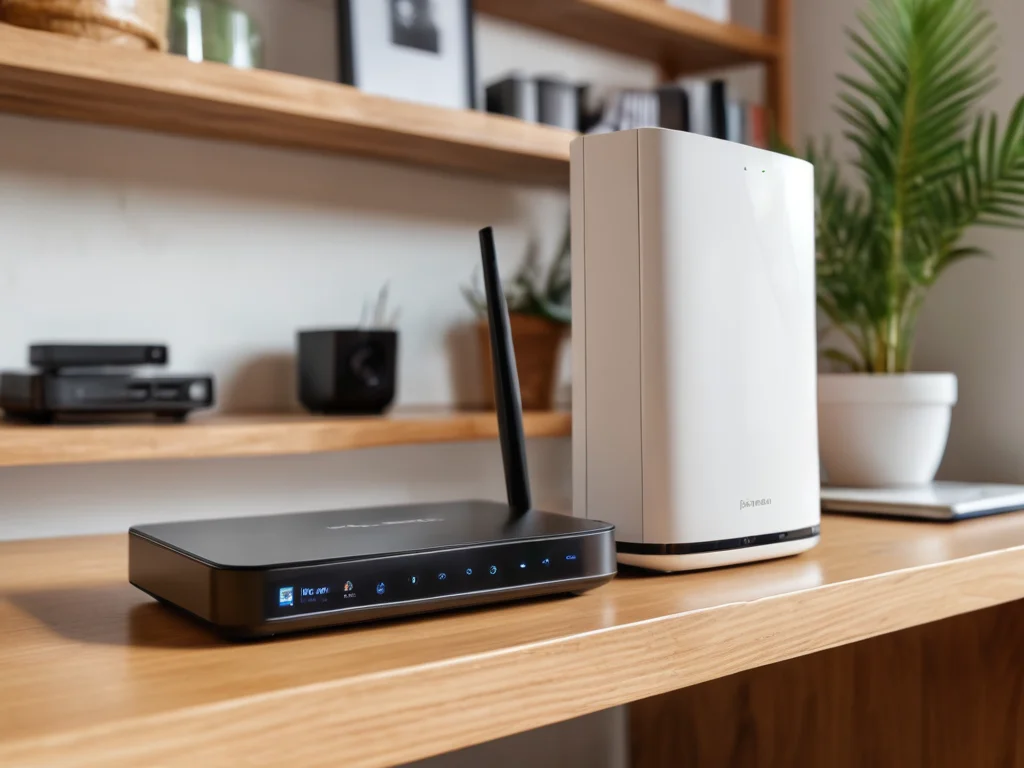
这一步的预期结果如果是切换网络之后VPN立刻完成协商、正常连通,没有再弹出超时提示,就可以基本判定故障根源和之前使用的固定宽带网络相关,问题大概率出在原有宽带的运营商链路限制、本地路由器的NAT转发规则冲突、宽带侧防火墙拦截VPN出站数据包这几个方向,既不是本地终端的配置问题,也不是VPN服务端的节点故障。
如果切换到手机移动热点之后,VPN还是停留在之前的相同进度,提示连接超时,这时候就可以暂时排除原有固定公网链路的嫌疑,把后续的排查方向转移到本地终端侧和VPN服务端侧,不需要再花时间调试原有宽带的路由器设置。
第二轮交叉验证:固定新网络切换终端反向核验
第二轮测试要固定刚才验证过、可以正常发起VPN连接的移动热点网络,拿出另一台配置正常的备用终端,输入完全相同的VPN账号信息和服务器参数,不修改任何加密、代理相关的设置,直接在新终端上发起连接请求。
这一步的预期结果如果是新终端在同一个热点网络下,使用相同配置可以正常连通VPN,那就说明之前出故障的那台终端本地网络环境存在异常,可能是本地系统防火墙拦截了VPN的出站报文,或者之前残留的旧VPN虚拟网卡配置出现冲突,和VPN服务端本身的运行状态没有关联。
如果更换了多台不同系统的终端,在同一个正常的移动热点下,使用相同的VPN配置依然全部提示连接超时,这时候就可以基本排除本地终端的个体问题,故障大概率指向VPN服务端侧的节点运行异常、账号权限临时受限,或者当前公网普遍对该VPN使用的协议端口存在拦截规则。
交叉验证后的定向排查与常见误区规避
完成两轮交叉验证定位到故障所属模块之后,就可以直接做定向调试:如果判定是原有宽带网络的问题,就可以针对性调整本地路由器的VPN透传、特殊应用加速相关开关,不需要再反复重装VPN客户端浪费时间;闪电如果判定是终端本地问题,就可以清理残留的虚拟网卡配置、调整系统防火墙的放行规则,不需要反复更换VPN节点。
很多用户在VPN连接超时场景下最容易踩的误区,就是跳过切换网络交叉验证的步骤,上来就批量修改VPN的各类核心参数,最后排查完发现故障只是临时的公网链路波动,反而把原本正常可用的配置改乱,后续想要恢复正常使用还要花更多时间调整。
需要注意的是单次切换网络测试的结果只能指向某一个变量的可疑性,不能直接百分百敲定最终故障点,比如测试用的手机热点刚好处于运营商基站临时调整的区域,也有可能出现误判,这时候可以再换一个不同运营商的移动热点重复测试一次,两次交叉验证结果一致之后再下定论,就能把排查的出错概率降到最低。整套流程操作门槛很低,不需要专业网络知识储备,就能把原本可能耗时几小时的故障定位过程压缩到十几分钟,大幅提升VPN连接超时问题的排查效率。